# Benutzerdefinierte Berichte und Dashboards
> Gewinnen Sie völlig neue Einblicke in den Vertrieb, indem Sie benutzerdefinierte Berichte und Dashboards in Ihrem bevorzugten CRM erstellen.
Source: https://blog.salesflare.com/de/benutzerdefinierte-berichte-dashboards
Language: de
Published: 2021-08-26 · Updated: 2023-08-18
---
## Extrahieren Sie alle benötigten Insights
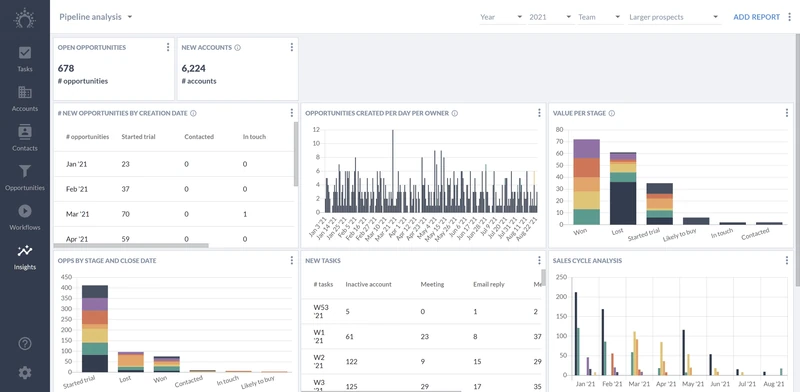
Wir glauben, dass Vertriebssoftware **einfach** sein sollte.
Aus diesem Grund verfügt Salesflare von Anfang an über Dashboards, die wichtige Vertriebsinformationen **100% out of the box** liefern, ohne dass Sie sie selbst erstellen müssen. Vollständig automatisiert.
Diese Einblicke beziehen sich sowohl auf Ihre Einnahmen als auch auf Ihr Team bzw. Ihre Aktivitäten und berechnen sogar eine [Einnahmeprognose](https://blog.salesflare.com/de/absatzprognose). Im Gegensatz zu anderen Systemen können Sie auch über den aktuellen Stand hinausgehen und bis zu einem bestimmten Monat, Quartal oder Jahr zurückgehen.
Im Laufe der Zeit haben Sie uns jedoch immer häufiger nach **angepassten Berichtsfunktionen** gefragt. Heute ist dies sogar der beliebteste Funktionswunsch von Salesflare.
Deshalb haben wir uns Anfang dieses Jahres auf den Weg gemacht, um die Erstellung von individuellen [Verkaufsberichten](https://blog.salesflare.com/de/verkaufsbericht) zu vereinfachen... und jetzt geht das Ergebnis unserer Arbeit in die Beta-Phase. 🥳
Wir sind sehr stolz darauf, Ihnen **Salesflares neuestes Pro-Feature zu präsentieren: individuelle Dashboards und Berichte**!
Ich möchte Ihnen einen kurzen Überblick geben! 👇
_Weitere Informationen finden Sie in [diesem ausführlichen Artikel über benutzerdefinierte Berichte](https://howto.salesflare.com/en/articles/5511505-how-can-i-make-custom-dashboards-reports). Oder sehen Sie sich [dieses How-to-Video](https://salesfla.re/custom-dashboards-reports) an. Und wenn Sie sich inspirieren lassen möchten, sehen Sie sich diese Liste von [beliebten Beispielen für Vertriebs-Dashboards](https://blog.salesflare.com/de/beispiele-fur-ein-vertriebs-dashboard) an._
---
## Berichte und Dashboards
Um die Dinge einfach zu halten, arbeitet die benutzerdefinierte Berichterstattung mit nur zwei Konzepten ✌️: Berichte und Dashboards.
Ein **Bericht** ist eine spezifische visuelle Darstellung eines Teils Ihrer Daten, die Ihnen konkrete Erkenntnisse liefert. Es kann ein Diagramm (Balken, Säule, Linie, Torte), eine Tabelle oder eine Scorecard sein.
Und ein **Dashboard** ist eine Seite, auf der Sie eine Gruppe Ihrer zusammenhängenden Berichte platzieren.
---
## Erstellen Sie Ihre eigenen Dashboards
Möchten Sie eine völlig neue visuelle Übersicht erstellen, um Ihre Daten zu präsentieren oder zu analysieren?
Klicken Sie einfach auf den neuen Dashboard-Selektor oben links (er hat die Tabs ersetzt!) und klicken Sie auf "**Dashboard erstellen**". Gib dem Dashboard einen Namen und du kannst es sofort mit deinen eigenen Berichten füllen! 📈
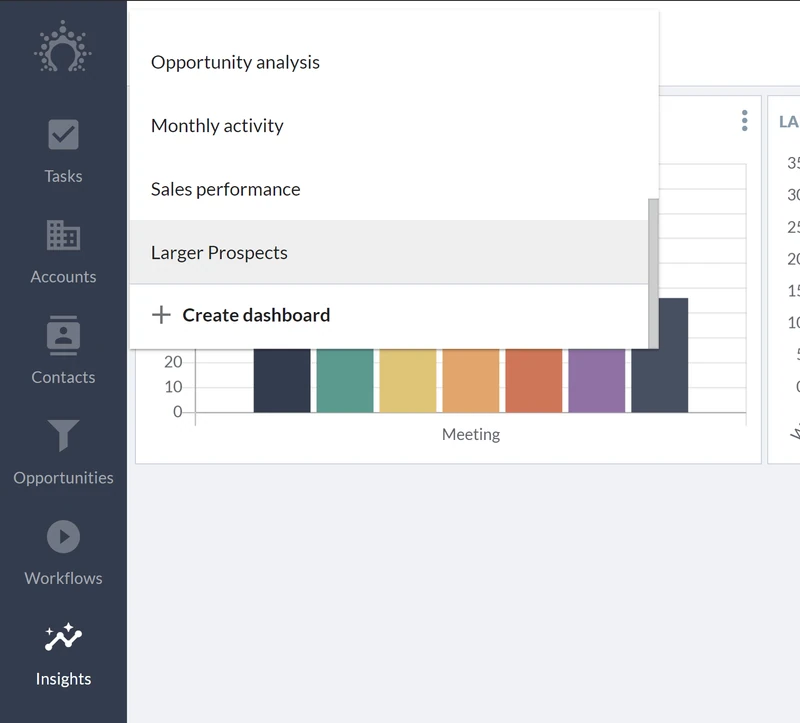
_Klicken Sie einfach auf "Dashboard erstellen" in der Auswahl für das neue Dashboard._
Um Ihr Dashboard zu bearbeiten, klicken Sie auf "**Dashboard bearbeiten**" im Menü oben rechts. Dann können Sie Ihre Berichte per **Ziehen und Ablegen** so anordnen, wie Sie es wünschen.
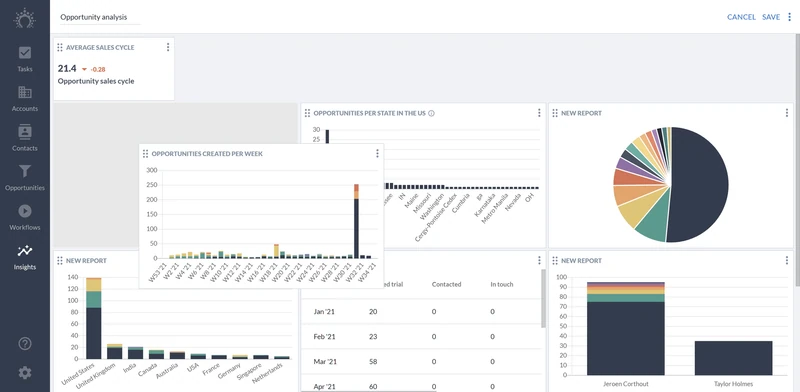
_Gestalten Sie Ihr Dashboard ganz einfach per Drag & Drop 🖱️_
Um Ihnen die **vollständige Kontrolle** zu geben, können Sie auch Ihre Dashboards neu anordnen, ein Dashboard löschen, einen Bericht von einem Dashboard zu einem anderen verschieben, Berichte duplizieren und löschen. ✨
---
## Erstellen Sie Ihre eigenen Berichte
Möchten Sie neue Erkenntnisse aus Ihren Daten gewinnen?
Hier passiert die Magie! 🧙
Mit dem neuen Berichtsersteller von Salesflare können Sie auf jede beliebige Weise Berichte über Ihre Opportunities, Konten, Kontakte oder Aufgaben erstellen... **auf einfache Weise**.
Wählen Sie einfach zuerst die **Einheit** (Opportunities, ...) und den **Diagrammtyp**. Dann wählen Sie Ihre **Achsen** direkt im Diagramm aus; außerdem können Sie Ihre Daten optional auch segmentieren.
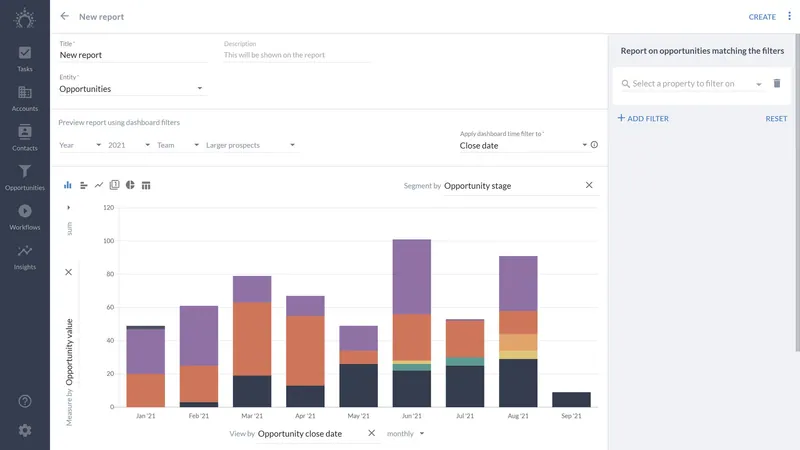
_Erstellen Sie schöne Berichte auf visuelle Weise ✨._
Sie können die Daten, über die Sie Bericht erstatten möchten, mit Hilfe des Filterfelds auf der rechten Seite eingrenzen (es funktioniert genauso wie überall sonst in Salesflare). Außerdem gibt es einige praktische **erweiterte Optionen** am unteren Rand.
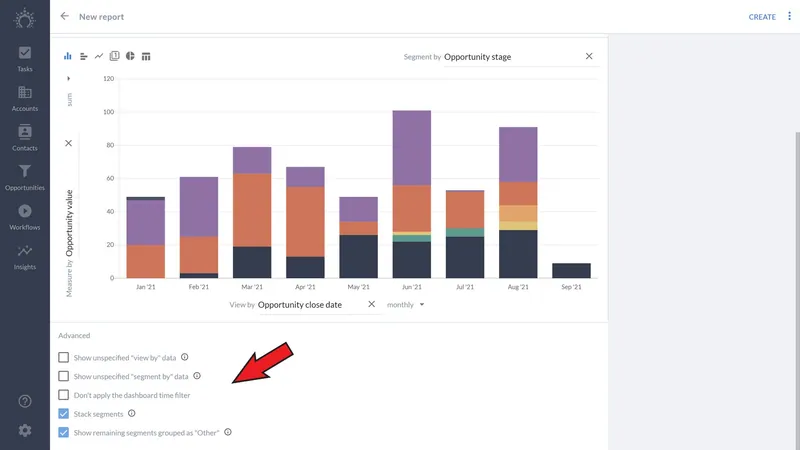
_Weitere fortgeschrittene Optionen finden Sie am Ende der Seite!_
Der Berichtsersteller ermöglicht Ihnen eine **Vorschau Ihres Berichts** auf dem Dashboard, indem Sie die Dashboard-Filter ändern. Es kann sein, dass Sie eine Sekunde lang überlegen müssen, auf welches Zeitfeld der Dashboard-Zeitfilter angewendet werden soll, aber wenn Sie das erst einmal herausgefunden haben, sind Sie nicht mehr aufzuhalten. 💪
Vergessen Sie nicht, Ihrem Bericht einen schönen Namen zu geben und vielleicht eine Beschreibung für Ihr zukünftiges Ich und Ihre Teamkollegen.
Eine sehr viel ausführlichere Anleitung finden Sie in [diesem How-to-Artikel über benutzerdefinierte Berichte](https://howto.salesflare.com/en/articles/5511505-how-can-i-make-custom-dashboards-reports). Oder wenn Sie lieber zusehen als lesen, **sehen Sie sich [dieses How-to-Video](https://salesfla.re/custom-dashboards-reports)** an. 👈
---
## Viele weitere Verbesserungen und Fehlerbehebungen
Wir haben die von Ihnen gemeldeten Fehler behoben, die Leistung an einigen wichtigen Stellen verbessert, einige Abläufe in der App optimiert und vieles mehr. Wie immer können Sie uns Ihr Feedback über den Live-Chat auf unserer Homepage mitteilen - wir freuen uns sehr darüber! 😍
---
## Das nächste Mal... 🥁
- Eine Reihe von Aktualisierungen der E-Mail-Workflows 💌
- Verknüpfung von Kontakten mit Konten bei der Bearbeitung eines Kontakts 👥
- Ein eingebauter E-Mail-Finder 📧.
- Eine praktische LinkedIn-Seitenleiste 😎
---
Sind Sie bereit, Ihren Umsatz zu steigern? Testen Sie Salesflare.
Wir sind ein einfach zu bedienendes Vertriebs-CRM für kleine B2B-Unternehmen, das vollgepackt ist mit Automatisierung und immer auf dem neuesten Stand ist!
_Wir hoffen, dass Ihnen dieses Feature-Update gefallen hat. Wenn ja, folgen Sie uns auf den sozialen Medien!_
👉 _Sie können @salesflare folgen auf_ _[Twitter](https://twitter.com/salesflare)_, _[Facebook](https://www.facebook.com/salesflare/)_ _und_ _[LinkedIn](https://www.linkedin.com/company/salesflare)._
---
## Related
- [7 Beispiele für Vertriebs-Dashboards (30 Berichte) und wie man sie erstellt](https://blog.salesflare.com/de/beispiele-fur-ein-vertriebs-dashboard.md)
- [Analysieren Sie Ihren Trichter](https://blog.salesflare.com/de/analysieren-sie-ihren-trichter.md)
- [Jede Beziehung zurückverfolgen](https://blog.salesflare.com/de/jede-beziehung-verfolgen.md)
- [Verwalten Sie Ihre Tags](https://blog.salesflare.com/de/ihre-tags-verwalten.md)
- Previous: [Ai Ching Goh von Piktochart](https://blog.salesflare.com/de/interview-ai-ching-goh-piktochart.md)
- Next: [Wie man einen Verkaufstrichter aufbaut, der sich verkauft](https://blog.salesflare.com/de/einen-verkaufstrichter-in-4-stufen-erstellen.md)