# LinkedIn E-Mail-Finder (+ E-Mail-Sequenzen)
> Diese Chrome-Erweiterung ist ein LinkedIn-E-Mail-Finder und E-Mail-Sequenz-Tool in einem. Starten Sie die kostenlose Suche nach E-Mails direkt aus LinkedIn-Profilen.
Source: https://blog.salesflare.com/de/linkedin-email-finder-erweiterung
Language: de
Published: 2026-04-29 · Updated: 2026-04-29
---
## Die einfachste Chrome-Erweiterung für die Kundenakquise
Suchen Sie nach einem hochwertigen LinkedIn E-Mail-Adressen-Finder, den Sie kostenlos testen können? 🕵
Sie haben es gefunden - es ist nur einen Klick entfernt:
[](https://chromewebstore.google.com/detail/salesflare-email-finder-%2B/gpjomafjalobhjpbigoikhonglonfali)
Sie können auch die nachstehende [3-Schritte-Anleitung](#9jd2m) befolgen, um den Einstieg zu finden 100%. 👇
Beachten Sie, dass das E-Mail-Finder-Tool von Salesflare viel mehr kann als nur E-Mail-Adressen auf der Grundlage von LinkedIn-Profilen zu finden - mehr über die Profi-Funktion von [Workflows/Sequenzen für Folge-E-Mails](#covg2) weiter unten.
---
## E-Mails auf LinkedIn in 3 Schritten finden
### 1\. Installieren Sie die Chrome-Erweiterung.
[Find the extension on the Chrome Web Store](https://chromewebstore.google.com/detail/salesflare-email-finder-%2B/gpjomafjalobhjpbigoikhonglonfali) and then hit “Add to Chrome”. 🖱️
Die Installation dauert nur ein paar Sekunden.
[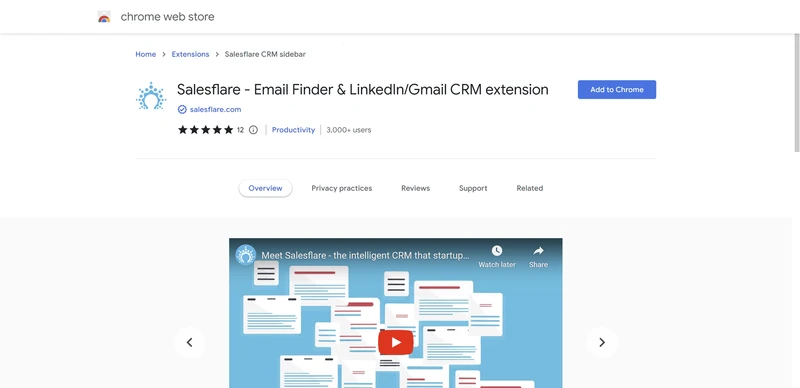](https://chromewebstore.google.com/detail/salesflare-email-finder-%2B/gpjomafjalobhjpbigoikhonglonfali)
_You can [install the extension from the Chrome Web Store here](https://chromewebstore.google.com/detail/salesflare-email-finder-%2B/gpjomafjalobhjpbigoikhonglonfali) 👈_
### 2\. Melden Sie sich an, indem Sie Ihre E-Mail-Adresse eingeben.
Melden Sie sich über die Erweiterung bei Google oder Microsoft an.
Es wird auf Profilen von Personen und Unternehmen sowie in Ihrem Nachrichteneingang angezeigt.
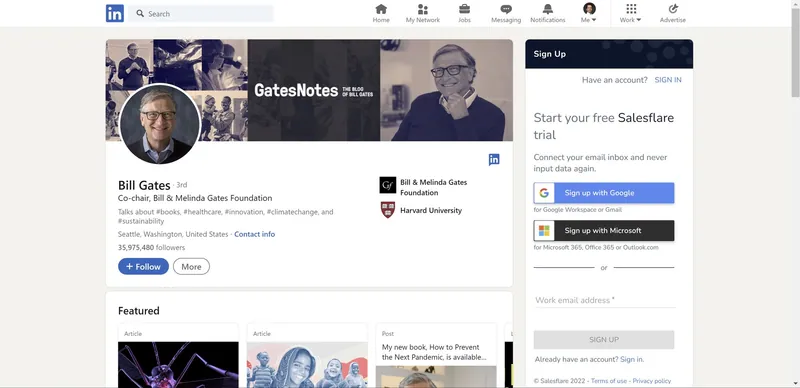
_Die Anmeldung dauert nur ein paar Klicks 🚀._
### 3\. Durchsuchen Sie die LinkedIn-Profile, um E-Mail-Adressen zu finden.
Finden Sie Ihre erste E-Mail-Adresse, indem Sie das LinkedIn-Profil einer Person aufrufen.
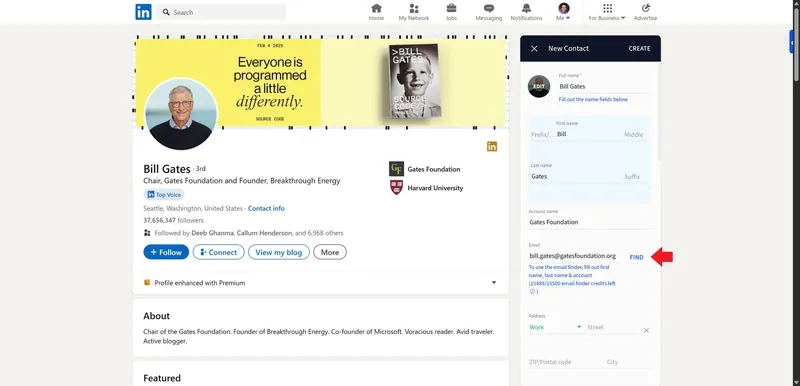
_Rufen Sie das LinkedIn-Profil auf, klicken Sie darauf und suchen Sie die E-Mail-Adresse 🔍._
Während der Testphase von Salesflare erhalten Sie 5 Lead Credits, die Sie für die Suche nach geschäftlichen E-Mail-Adressen auf LinkedIn verwenden können. Ein Credit wird nur verwendet, wenn Salesflare eine hochwertige E-Mail-Adresse findet.
Während Ihrer [Salesflare](https://salesflare.com/de) Testphase können Sie auch personalisierte E-Mail-Kampagnen über Ihren Posteingang versenden. Und wenn Sie sich für die Pro-Version entscheiden, können Sie auch mehrstufige E-Mail-Workflows/Sequenzen versenden. 🆓
Und wenn Sie Profi werden, können Sie...
---
## Profi werden: Senden Sie E-Mail-Workflows/Sequenzen an diese LinkedIn-E-Mails
Sie haben eine E-Mail-Adresse mit der Erweiterung LinkedIn gefunden? Das ist nur der erste Schritt.
Jetzt müssen Sie sich melden. Und immer wieder Folge-E-Mails schicken. Denn die meisten Leute antworten nicht. 😅
Zum Glück gibt es dafür E-Mail-Automatisierungstools.
Und dieses Werkzeug ist in dieselbe Erweiterung integriert. 🤩
Und so funktioniert es:
### 1\. Finden Sie die E-Mail und erstellen Sie einen Kontakt.
Browse to a LinkedIn profile [with the extension](https://chromewebstore.google.com/detail/salesflare-email-finder-%2B/gpjomafjalobhjpbigoikhonglonfali), find their email address, and create a contact.

_Sie können E-Mails finden und Kontakte direkt auf der LinkedIn-Seite erstellen. 🔍_
### 2\. Fügen Sie den Kontakt zu einem automatisierten E-Mail-Workflow/einer automatisierten E-Mail-Sequenz hinzu.
Klicken Sie auf "Zum Workflow hinzufügen", um diesen Kontakt zu einem E-Mail-Workflow/einer E-Mail-Sequenz hinzuzufügen.
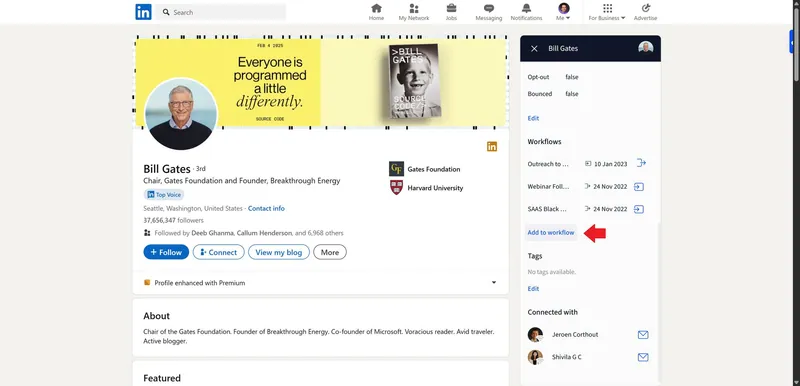
_Sie müssen LinkedIn nicht verlassen, um Personen in E-Mail-Workflows/Sequenzen einzutragen. ✨_
### 3\. Lehnen Sie sich zurück und entspannen Sie sich... bis sie antworten.
Schritt 3 ist der beste: einfach nichts tun, bis sie antworten. 💤
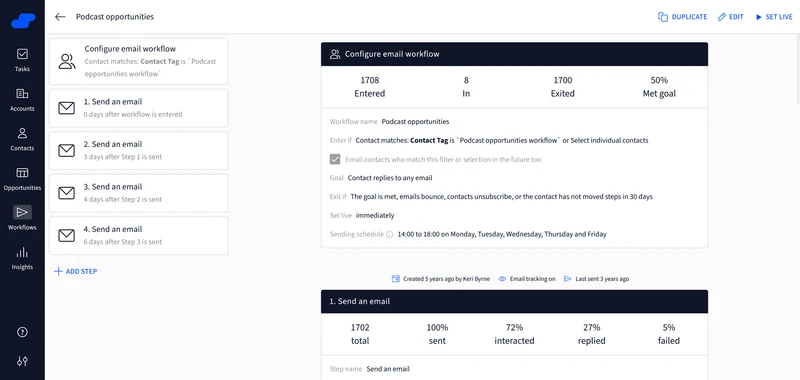
_Senden Sie automatisch mehrere E-Mails, bis Sie eine Antwort erhalten. 💌_
Und wenn sie das tun, ist das Spiel eröffnet! 😎
Kostenlos ausprobieren
---
Sie haben noch nicht angefangen? 😄
Hier sind einige praktische Links:
- Find the [Chrome extension on the Chrome Web Store](https://chromewebstore.google.com/detail/salesflare-email-finder-%2B/gpjomafjalobhjpbigoikhonglonfali)
- Schauen Sie sich ein [Video über die LinkedIn Chrome-Erweiterung](https://www.youtube.com/watch?v=Y_YzIDznwik)
- Schauen Sie sich ein [Video über den Versand von E-Mail-Workflows/-Sequenzen](https://www.youtube.com/watch?v=I1_k9RI9YDg)
- Lesen Sie [mehr über Salesflare](https://salesflare.com/de)
Lassen Sie uns wissen, ob wir Ihnen helfen können! Melden Sie sich einfach im Chat auf [salesflare.com](https://salesflare.com/de).
---
## FAQ
### Wie findet man die E-Mail einer Person auf LinkedIn?
Eine der einfachsten Möglichkeiten, die E-Mail einer Person über LinkedIn zu finden, ist die Verwendung einer speziellen Chrome-Erweiterung. Sie installieren die Erweiterung, navigieren zum LinkedIn-Profil der Person und klicken auf eine Schaltfläche in der Seitenleiste der Erweiterung. Tools wie der Salesflare LinkedIn E-Mail-Finder können dann nach einer hochwertigen geschäftlichen E-Mail-Adresse für diesen Kontakt suchen und diese bereitstellen, oft mit nur einem einzigen Klick.
### Was ist die beste Erweiterung für den Erhalt von E-Mails auf LinkedIn?
Für LinkedIn Outreach-Workflows ist die beste Erweiterung eine, die mehr tut, als nur eine E-Mail zu finden. Sie sollte Ihnen helfen, diese E-Mail in eine Verkaufsaktion zu verwandeln. Die Chrome-Erweiterung von Salesflare ist eine starke Option, weil sie einen hochwertigen E-Mail-Finder mit einem vollständigen CRM kombiniert. Das bedeutet, dass Sie eine E-Mail finden, einen Kontakt erstellen und diese Person in einen automatisierten E-Mail-Workflow/eine automatisierte E-Mail-Sequenz einschreiben können, ohne ihr LinkedIn-Profil zu verlassen.
### Welches ist das beste CRM für LinkedIn Outreach?
Für Teams, die ihre LinkedIn-Kontakte direkt mit ihren CRM-Daten verknüpfen möchten, ist das beste CRM eines mit einer nahtlosen LinkedIn-Integration. Anstatt zwischen Tabs zu wechseln, sollten Sie ein CRM verwenden, das als Seitenleiste auf LinkedIn-Profilen funktioniert. Salesflare ist hier eine gute Lösung: Mit der Chrome-Erweiterung können Sie Kontaktdaten finden, den gesamten Verlauf der Interaktionen mit einer Person einsehen und Outreach-Kampagnen wie E-Mail-Workflows/Sequenzen direkt von der LinkedIn-Seite aus verwalten.
### Verfügt LinkedIn über ein CRM-System?
Nein, LinkedIn verfügt nicht über ein natives, voll funktionsfähiges CRM-System. LinkedIn Sales Navigator bietet einige CRM-ähnliche Funktionen wie das Speichern von Leads, das Erstellen von Listen und das Hinzufügen von Notizen. Es fehlt jedoch die Kernfunktionalität eines echten CRM, wie z. B. Pipeline-Management und tiefgreifende Automatisierung. Es ist als leistungsstarkes Tool für die Kundenakquise konzipiert, das Sie in ein externes CRM-System integrieren können, um die Kundenbeziehung effektiv zu verwalten.
### Wie lässt sich LinkedIn in CRM integrieren?
Eine praktische Möglichkeit, LinkedIn in ein CRM zu integrieren, ist die Verwendung einer speziellen Chrome-Erweiterung, die von Ihrem CRM-Anbieter bereitgestellt wird. Diese Erweiterung fungiert als Brücke zwischen den beiden Plattformen. Die Salesflare-Erweiterung beispielsweise bettet eine Seitenleiste in LinkedIn-Profile ein, die es Ihnen ermöglicht, Kontaktinformationen abzurufen, frühere Interaktionen, die in Ihrem CRM protokolliert wurden, anzuzeigen und Kontakte direkt von LinkedIn aus zu Vertriebs-Pipelines und E-Mail-Workflows hinzuzufügen. Dies schafft einen nahtlosen Workflow und reduziert die manuelle Datenübertragung.
---
_Ich hoffe, dieser Beitrag hat Ihnen gefallen. Wenn ja, sagen Sie es weiter!_
👉 _Sie können @salesflare folgen auf_ _[X/Twitter](https://twitter.com/salesflare)_, _[Facebook](https://www.facebook.com/salesflare/)_ _und_ _[LinkedIn](https://www.linkedin.com/company/salesflare)._
---
## Related
- [Beste CRMs mit LinkedIn-Integration + spezialisierte Tools [2026]](https://blog.salesflare.com/de/beste-linkedin-crm-integrationen.md)
- [LinkedIn Lead-Generierung: Wie Sie hochwertige Leads generieren [2026]](https://blog.salesflare.com/de/linkedin-lead-generation.md)
- [(Abschließende) Lehren aus der Generierung von Tausenden von Leads auf LinkedIn](https://blog.salesflare.com/de/tausende-von-leads-auf-linkedin-generieren.md)
- [Auswahl eines CRM: Praktischer Leitfaden mit Prozess, Kriterien und Checkliste](https://blog.salesflare.com/de/wie-wahlt-man-crm.md)
- Previous: [7 beste mobile CRM-Apps [2026 Rangliste]](https://blog.salesflare.com/de/beste-mobile-crm-app.md)
- Next: [7 beste CRMs für Outlook + Integrationsfunktionen](https://blog.salesflare.com/de/bester-outlook-crm.md)