# あらゆるユースケースに最適な名刺スキャナーアプリ10選
> CRM、Google Contacts、Outlook、Android、iPhone、Excel......このリストには、すべての人に対応する名刺スキャナーがある。
Source: https://blog.salesflare.com/ja/%E6%9C%80%E9%AB%98%E3%81%AE%E5%90%8D%E5%88%BA%E3%82%B9%E3%82%AD%E3%83%A3%E3%83%8A%E3%83%BC%E3%82%A2%E3%83%97%E3%83%AA
Language: ja
Published: 2024-03-19 · Updated: 2026-06-30
---
## 名刺をスキャンして、CRM、Excel、Google Contacts、Outlookなどに保存できます。
名刺をもらったり集めたりすることが多いなら、連絡先データベースに連絡先データを入力するのは面倒なことだ。アプリで名刺をスキャンするのが最も簡単な方法だ。
しかし、最高の名刺スキャナーアプリをググると(あなたが今やったように)、たくさんの異なるアプリが見つかり、あなたのニーズを満たすアプリを見つけるのはとても難しいでしょう。
そのため、私たちはあらゆる使用ケースに最適なアプリをこのリストにまとめました。
これらのカードをスキャンして、[CRM](#aqftv)、[Excel](#43jcu)、[Google連絡先](#uhus)、[Outlook連絡先](#2943c)、...などに取り込むことができます。また、[Android](#6nc8f)や[iPhone](#74u4h)を使用しているかどうかにかかわらず...私たちはあなたをカバーしています。
必要な名刺スキャナアプリを見つけるために、あらゆるユースケースに最適なアプリをご紹介します。👇
---
## CRM内最高の名刺スキャナ:Salesflareの100%無料内蔵リーダー
すでにSalesflareをお使いですか?幸運です。
まだですか?それなら、これがどれだけ簡単か見てみよう。👀

_ポイント&スキャンでSalesflareに新しい連絡先を作成します。_
Salesflareのモバイルアプリは、画像をサーバーにアップロードし、画像内のテキストを認識し、そこから適切な情報を抽出します。
機械学習と自然言語処理を少し加えれば、ボタンをクリックするだけで名刺をデジタル化できる。✨
もちろん、[デジタル名刺](https://www.qrcode-tiger.com/qr-code-generator/vcard)と一緒に使えば、チーム全員で簡単に連絡先を共有できます。
[Salesflareを手に入れて、内蔵リーダーを楽しもう](https://salesflare.com/) 👈
---
## CRMとの連携に最適:マグネティックワン名刺リーダーCRMプロ
_彼らはすべてのCRMに名刺リーダーを持っている。_
Salesflareに名刺スキャナーを導入した瞬間まで、私たちは常にこのアプリをユーザーに推奨してきました。
無料だし、機能的だし、もしSalesflareを使っていないなら、おそらくあなたのCRMでも使えるだろう。
派手さは期待できないが、CRMとの統合は間違いなく機能する。
[Get MagneticOne Business Card Reader CRM Pro](https://magneticonemobile.com/products/business-card-reader-crm-pro/)
---
## Googleコンタクトに最適な名刺リーダー:Googleレンズ
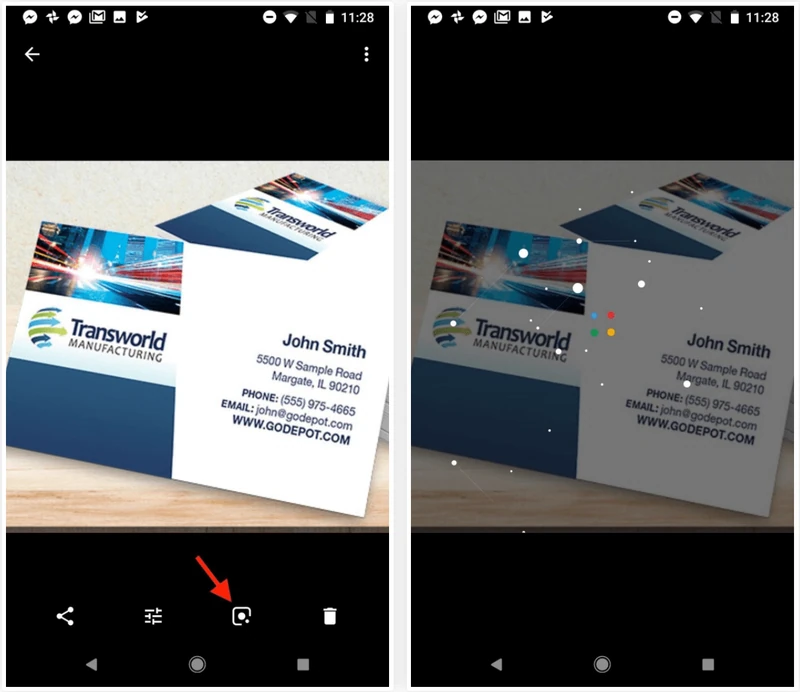
_この名刺スキャナーは、GoogleフォトやGoogleのカメラアプリの中に見え隠れしている。_
最高の名刺スキャナーは、あなたがすでに持っていることを知らなかったものだったりする。
そう、GoogleフォトとAndroidの[スマホのカメラアプリ](https://fixthephoto.com/best-camera-app-for-iphone.html)に、見え隠れしているのだ。
小さなGoogle Lensアイコン(上のスクリーンショットと同じ、赤い矢印で示されている)をクリックし、名刺をスキャンし、小さな連絡先チップをクリックしてGoogleコンタクトに連絡先を追加します。
とても簡単だ。新しいものをインストールする必要もない。
[Googleレンズを入手する(カメラアプリに入っていない場合)](https://play.google.com/store/apps/details?id=com.google.ar.lens&hl=en_US)。
---
## Outlookのための最高の名刺スキャナ:オフィスレンズ
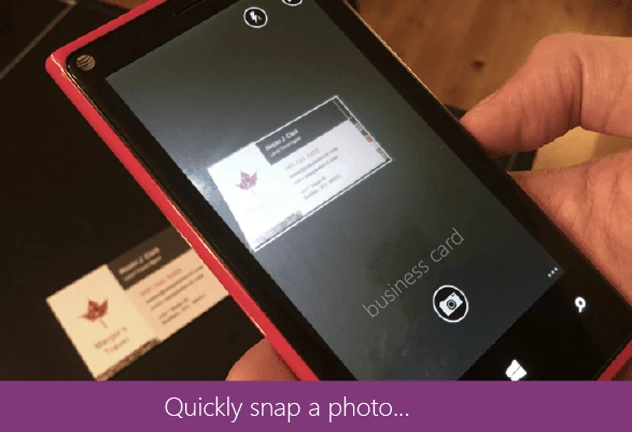
_Office Lensを使って写真を撮り、OutlookやOne Noteに連絡先を追加。_
グーグルにGoogle Lensがあるように、マイクロソフトにもOffice Lensがある。
Salesflareでは、ホワイトボードの読み取り可能な写真を撮ったり、HPの大きなスキャナーまで行かなくても書類をスキャンしたりするのに使っています。
そして...名刺もスキャンしてくれる。
これのいいところは?連絡先をそのままOutlook(.vcfファイルを通して)やOneNoteに保存できる。
マイクロソフト・スイートを使っているなら、オフィス・レンズ・スキャナーは最適だ。
[名刺にOffice Lensを使う方法を調べる](https://www.microsoft.com/en-us/microsoft-365/blog/2014/12/08/office-lens-gets-networking-scan-business-cards-onenote-contacts-outlook/)。
---
## 名刺リーダーを備えた最高の連絡先マネージャー:Contacts+ (旧 FullContact)
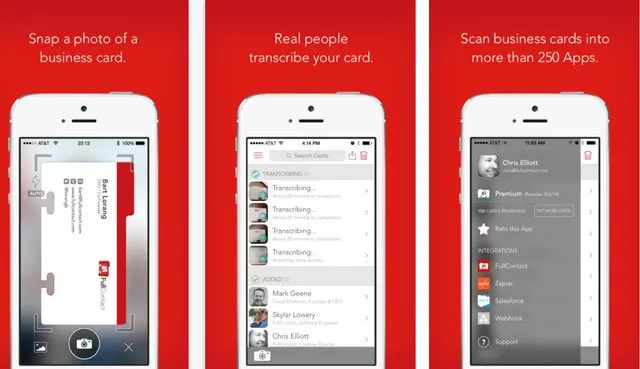
数年前、私はこの名刺リーダーをよく使っていた。
なぜか?理由は3つある:
- バッチでスキャンできる
- Googleコンタクトと同期
- 機械ではなく、人の手によって書き起こされている
今までに、AIが追いつき、人々は[デジタル名刺](https://medium.com/@monikaadarsh/best-digital-business-card-solutions-2022-the-complete-list-cc0269258620)を使い、自動名刺スキャナは実質的に人間の精度に達していますが、それでも:もしあなたが優れた名刺スキャナーを備えた強固な連絡先マネージャーをお探しなら、これがベストな選択です。
[連絡先+モバイルアプリを入手](https://www.contactsplus.com/mobile/)\[Evernoteで名刺をスキャンする方法を調べる](https://help.evernote.com/hc/en-us/articles/209005777-How-to-use-your-phone-to-scan-business-cards-into-Evernote)。
---
## 最高の無料名刺スキャナ:ヘイスタック
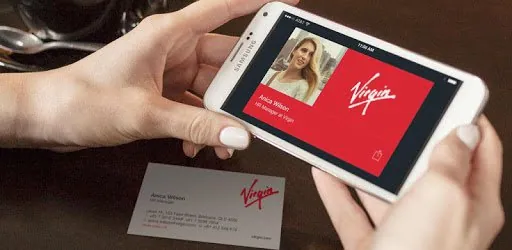
上記の名刺スキャナーの多くは無料だが、1つ加えるとすればHaystackだろう。
このアプリは名刺を不要にするために作られているが、名刺をスキャンする可能性も提供している。無制限。無料で。
そして、紙の名刺がまったく不要になる一歩手前でもある。
[ヘイスタックのアカウントを作成する](https://thehaystackapp.com/)。
---
## Androidで最高の名刺スキャナー:Googleレンズ(再び)

_余計なアプリは必要ありません。GoogleフォトかAndroidのカメラアプリを立ち上げるだけ。_
またGoogleレンズ?
Android携帯には既にインストールされているでしょう。(もちろん、[CRMを更新する](#aqftv)必要がなければ)
Googleレンズの小さなアイコン(上のスクリーンショットと同じ、赤い矢印のアイコン)をクリックし、名刺をスキャンして、小さな連絡先チップをクリックすると、Googleコンタクトに連絡先が追加されます。
簡単だ。
[Googleレンズを入手する(カメラアプリに入っていない場合)](https://play.google.com/store/apps/details?id=com.google.ar.lens&hl=en_US)。
---
## iPhoneに最適な名刺スキャナー:ウォンテッドリーピープル
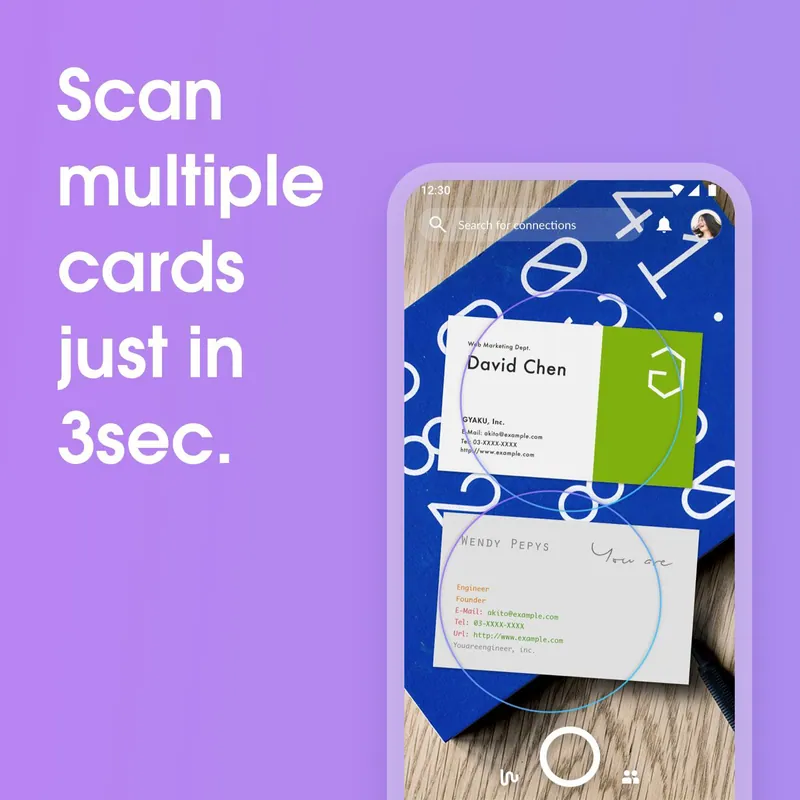
名刺スキャナーはすでにたくさんある。
シンプルだ。動く。きれいだ(iPhoneを使っているよね)。そして速い。
100枚あっても5分しかかからない。このスピーディーなアプリは一度に10枚をスキャンするからだ。🤯
これ以上言う必要があるだろうか?
[Get Wantedly People for iPhone](https://apps.apple.com/us/app/id1148864930)
---
## Excelに最適な名刺リーダー:Covve
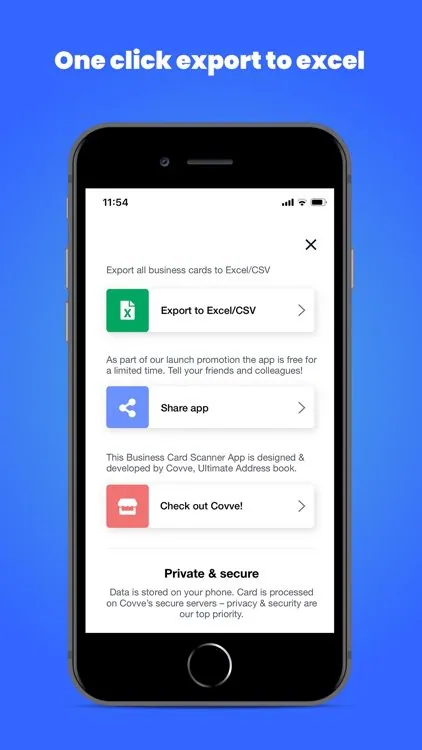
そこで、あなたはExcelを使い、名刺を[Excelファイル](https://salesflare.com/templates/free-excel-crm/)の行に変換したいのです。
心配はいらない。
Covveなら名刺をスキャンしてExcelにエクスポートできます。またはcsvに。(つまり、どのようなソフトウェアでもファイルをインポートできるということです)。
あなたの仕事は自動化された。
[ExcelでCovveを使用する方法を調べる](https://covve.com/how-to/how-to-scan-business-cards-into-excel/)。
---
## ボーナス:最高のビジネスカードスキャナ機:PenPower WorldCard Pro名刺スキャナー
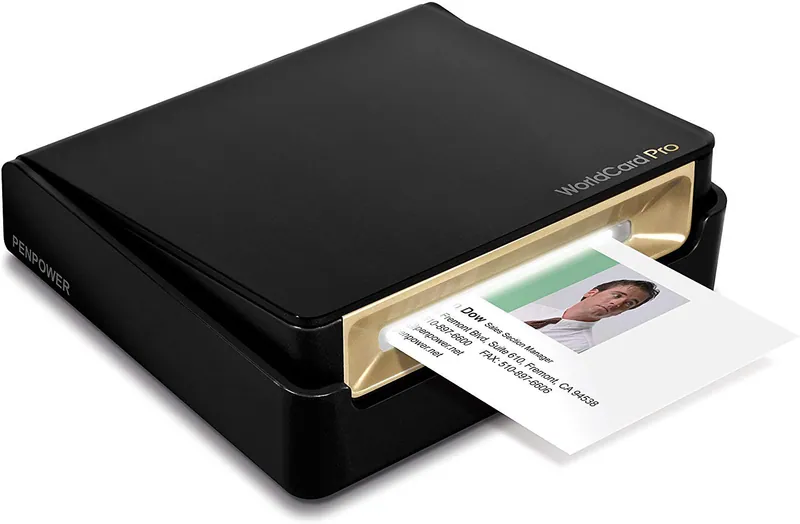
あなたは1時間に20枚の名刺を集める会議の神様ですか?それとも、名刺をくれた人全員にくじを引かせるつもりですか?
お聞かせください。アプリを使うと、すべてをスキャンするのに時間がかかる。
前回確認したところ、このマシンの価格は$135であった。
アシスタントを雇えば、間違いなく高くつく。また、すでにアシスタントを雇っているのであれば、その人にはもっとやるべきことがあるだろう。
だから、悩むことなく、クレジットカードを手に取り、このプロ・マシンで自分にご褒美をあげよう。(アフィリエイト・リンクはありません。)
[ペンパワー・ワールドカード・プロを手に入れる](https://www.amazon.com/PenPower-WorldCard-Business-Card-Scanner/dp/B0075323W8/)。
---
## よくあるご質問
### 名刺をスキャンするアプリはありますか?
そう、名刺をスキャンするアプリはたくさんある。ABBYY Business Card ReaderやCamCardのように、スキャンだけに特化したスタンドアロンのアプリもある。また、Microsoft Office Lensのように、より大きな生産性スイートの一部となっているものもある。また、Salesflareのように、スキャナーがCRMに直接組み込まれている、完全に統合されたソリューションもある。
### Outlookに名刺をスキャンするアプリはありますか?
そう、Microsoft Office Lensは、名刺をスキャンし、連絡先情報をOutlookやOneNoteに直接保存するために特別に設計されています。ABBYY Business Card ReaderやCamCardのような他のアプリも、スキャンした連絡先をOutlookのアドレス帳にエクスポートまたは共有する機能を提供しています。
### 名刺をエクセルにスキャンするには?
名刺をスキャンしてエクセルに取り込むには、エクセル(.xlsx)またはCSV(.csv)ファイル形式へのエクスポートに対応したスキャナーアプリが必要です。一般的な手順は
1. Salesflareのようなアプリで名刺をスキャンします。
2. 連絡先情報が正しく読み取られたことを確認する。
3. アプリの「エクスポート」または「共有」機能を使います。
4. 出力形式としてExcelまたはCSVを選択します。
5. ファイルを保存または送信し、エクセルで開くことができます。
### Googleレンズは名刺をスキャンするのか?
そう、Google Lensは名刺をスキャンできる。最近のアンドロイド携帯のカメラに搭載されている無料の機能です。名刺にカメラを向けると、Google Lensが自動的に連絡先情報を検出し、Googleコンタクトに新しい連絡先として保存するように指示します。
### CRMに最適な名刺スキャナーは?
CRMに最適な名刺スキャナは、CRMシステム自体に直接組み込まれているものです。スタンドアロンのスキャナアプリも便利ですが、Salesflareのような一体型スキャナの方が効率的です。名刺をスキャンすると、即座にCRMに連絡先として作成され、フォローアップのために営業パイプラインに追加できるようになります。これにより、データをエクスポートしたりインポートしたりする余分なステップがなくなり、時間を節約し、リードが失われるのを防ぐことができます。
---
以上です。😁
CRM、Google Contacts、Outlook、Android、iPhone、Excel......どのようなユースケースにも対応する名刺スキャナーが、このリストにある!
また、私たちがカバーしていないユースケースがあれば、コメントでお知らせください。追加します。
とりあえず、以下をご覧ください。 [当社のCRM](https://salesflare.com/).私たちは約束します。名刺スキャナーのために来ていただき、他のすべてのために滞在していただくことを。
_この記事を気に入っていただけたなら幸いです。もし気に入っていただけたなら、この記事を広めてください!_
👉 _で@salesflareをフォローできます。_ _[ツイッター](https://twitter.com/salesflare)_, _[フェイスブック](https://www.facebook.com/salesflare/)_ _そして_ _[LinkedIn](https://www.linkedin.com/company/salesflare)._
---
## Related
- [2019年Salesflare新機能トップ15](https://blog.salesflare.com/ja/%E3%83%88%E3%83%83%E3%83%97%E6%96%B0%E6%A9%9F%E8%83%BD2019.md)
- [2026年、クラウドベースのCRMソフトウェアベスト7](https://blog.salesflare.com/ja/%E6%9C%80%E9%AB%98%E3%81%AE%E3%82%AF%E3%83%A9%E3%82%A6%E3%83%89%E3%83%99%E3%83%BC%E3%82%B9%E3%81%AEcrm.md)
- [電子メール統合機能を備えたベストCRM 7選](https://blog.salesflare.com/ja/%E6%9C%80%E9%AB%98%E3%81%AEe%E3%83%A1%E3%83%BC%E3%83%ABcrm%E7%B5%B1%E5%90%88.md)
- [売上予測:素早く正確に行う方法【+テンプレート](https://blog.salesflare.com/ja/%E8%B2%A9%E5%A3%B2%E4%BA%88%E6%B8%AC.md)
- Previous: [私たちがこれまでに送ったコールドメールのベスト5+ダウンロード可能なテンプレート](https://blog.salesflare.com/ja/%E3%82%B3%E3%83%BC%E3%83%AB%E3%83%89%E3%83%A1%E3%83%BC%E3%83%AB.md)
- Next: [速く直す](https://blog.salesflare.com/ja/%E6%97%A9%E3%81%8F%E7%9B%B4%E3%81%9B.md)