# メールチンプ究極ガイド
> 2026年更新 - メーリングリストの作り方、メールキャンペーンの送り方、素敵なメールのデザイン...この包括的なMailchimpチュートリアルで、ステップバイステップで学びましょう。.
Source: https://blog.salesflare.com/ja/%E7%A9%B6%E6%A5%B5%E3%81%AE%E3%83%A1%E3%83%BC%E3%83%AB%E3%83%81%E3%83%B3%E3%83%97%E3%82%AC%E3%82%A4%E3%83%89
Language: ja
Published: 2022-11-22 · Updated: 2026-06-29
---
## メールチンプの使い方はこちら
そうだ、MailKimpだ。
それともKaleLimp?
...MailShrimp?

アトランタを拠点とするマーケティングオートメーションとEメールマーケティングプラットフォームのMailchimpは、2001年に設立され、長年にわたって驚異的な成長を遂げてきた。🚀
同社はその巧妙で風変わりな広告キャンペーンでよく知られているが、Eメールマーケティングをビジネスに導入しようとしている人にとっては、オールラウンドに使える素晴らしいツールでもある。
コツをつかめば簡単に使えるツールで、価格帯もさまざまな予算に最適だ。
でも、何から始めたらいいのかわからないという方もご心配なくで、Mailchimpの始め方をステップバイステップで説明しています。🤘
また、Mailchimpに簡単に接続できるMailchimpスタイルの軽量セールスCRMをお探しなら:[Salesflare をチェック](https://salesflare.com/get/crm-b173/)!
---
## **1.Mailchimpの様々なセクションの使い方を学ぶ**
まず最初に、メールチンプのダッシュボードで利用できるさまざまなツールを理解する必要があります!
ご覧のように、アカウントを設定してログインすると、ダッシュボードに移動します。
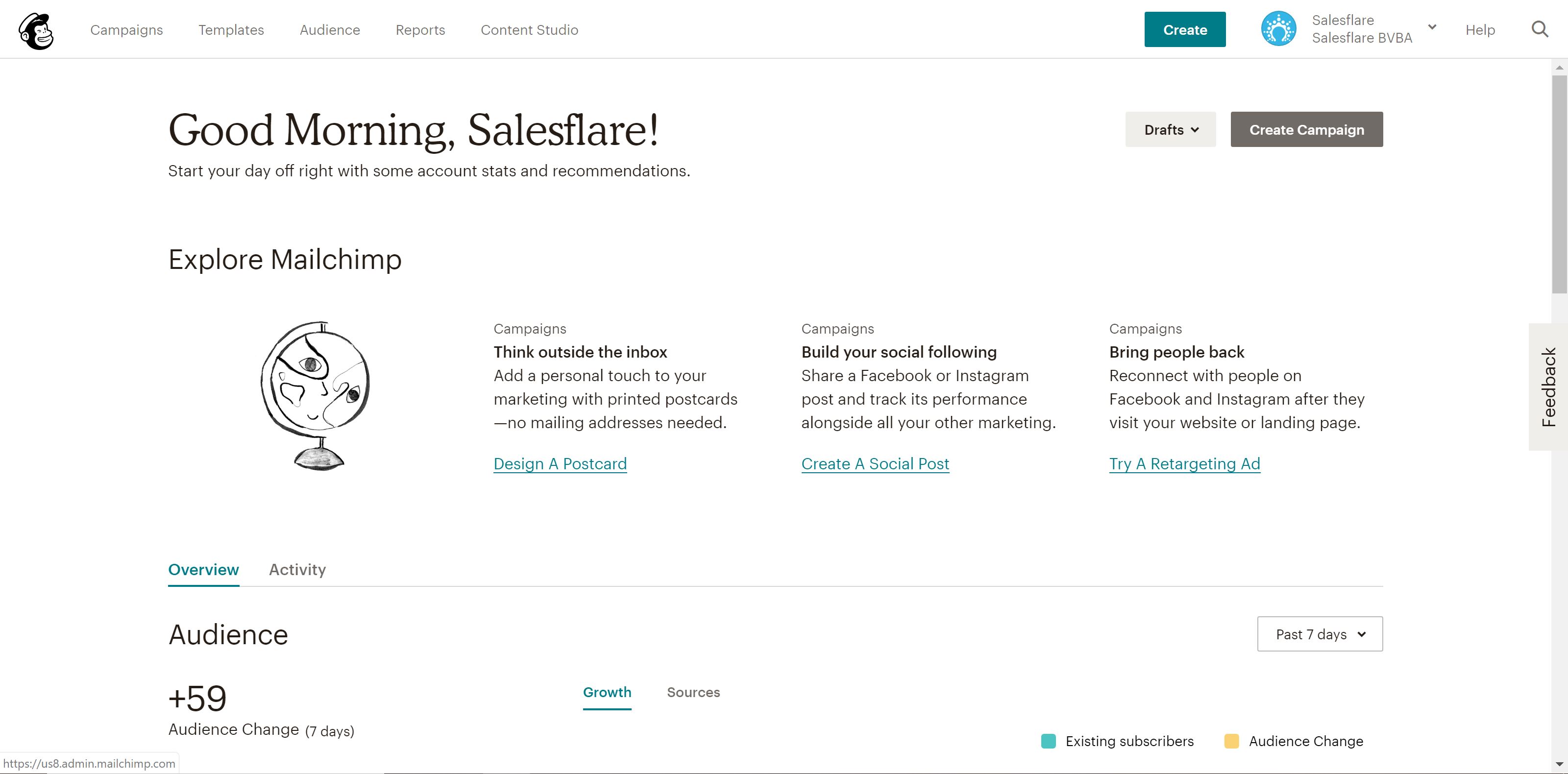
画面左上に5つの異なるタブがあることにお気づきでしょう:キャンペーン、テンプレート、リスト、レポート、コンテンツスタジオです。
**キャンペーン** の一部として、顧客に送信する実際のEメールやランディングページなどを指します。 [メールマーケティング](https://webengage.com/blog/email-marketing-101-guide-to-successful-lead-nurturing/).これについてはステップ4で詳しく説明する。
**テンプレート** は以下のセクションです。 [デザインを作成する](https://venngage.com/features/newsletter-design) そして、キャンペーン用のコンテンツ。これについてはステップ3で詳しく説明する。
**観客** (旧Lists)は、意外かもしれませんが、メーリングのオーディエンス/リストを管理するセクションです。これについてはステップ2で説明します。
**レポート** - キャンペーンのパフォーマンスを確認することができます。基本的には、誰が何にエンゲージしているかを確認し、キャンペーンを最適化するためにこの情報を使用することができます。レポートの詳細については、ステップ8で説明します。
**コンテンツスタジオ** は、アップロードされた画像やGIFのような、あなたのクリエイティブアセットをよりよく見ることができる、2019年の初めからかなり新しいセクションです、 [ロゴ](https://logocreator.io/blog/how-to-create-a-logo/)等々。超シンプルなので、これ以上詳しくは説明しない。
この記事では、最初の4つのセクションと、さらに強力な高度な機能について説明する。
では、始めよう!👊
---
## **2.リストを作成し、登録フォームを設置する。**
サインアップ後、Mailchimpはあなたのウェブサイト、ソーシャルメディアアカウントの接続など、アカウントに関するすべての設定を説明します。
[電子商取引](https://www.spocket.co/blogs/how-to-dropship-with-a-single-product-successfully)で作業している場合は、オンラインストアをMailchimpに接続することもできます。🛍
しかし、事務的なことがすべて終わったあとは、袖をまくってビジネスに取り掛かるときだ!
Mailchimpを設定する際にまず最初にすべきこと、そしておそらく最も重要なことは、メーリングリストを作成することです。
結局のところ、顧客(および潜在的な)顧客を惹きつけることが、そもそもMailchimpを取得する意味なのですよね?
ただし、複数のリストに同じコンタクトがある場合、リストがつながっていないため、そのコンタクトは全体の購読者数の上限とは別にカウントされます。
[詳しくはこちら](https://mailchimp.com/resources/manage-your-audience/)もちろん、リストをセグメント化してタグ付けすることもできます。
メールチンプの料金体系はこのようになっています。すぐに面倒なことになります!
まだ連絡先がない?Mailchimpにお任せください。👍
作成したリストには、自動的に登録フォームが生成されます。[あなたのウェブサイト](https://www.hubspot.com/products/cms/drag-and-drop-website-builder)やソーシャルメディア・チャンネルなど、お好きな場所でシェアしてください。
フォームビルダーを使ってフォームをカスタマイズすることもできます。
その方法はこうだ:
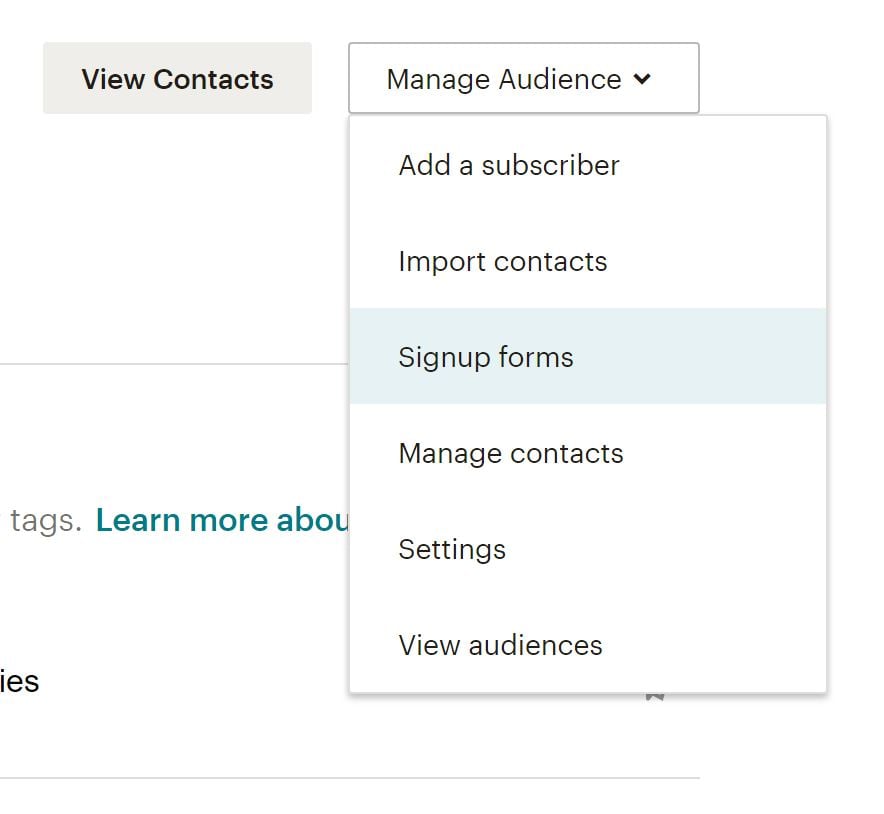
1.観客のページへ
2.左上の右のオーディエンスを選択し、右上のオーディエンスを管理するをクリックし、登録フォームを選択します。
3.フォームビルダーの選択
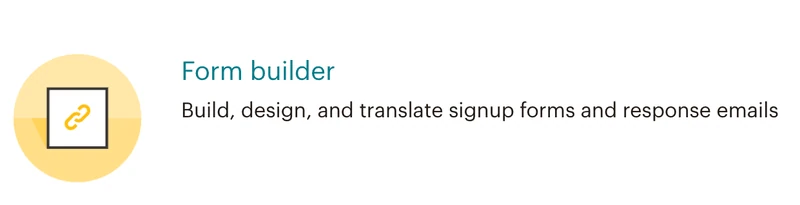
4.フォームと返信メール」ドロップダウンメニューをクリックし、編集したいフォームを選択します。
5.下のDesign itタブをクリックします。
6.ページ、本文、フォーム、またはMonkeyRewardsタブをクリックしてカスタマイズオプションを確認し、フィールドやドロップダウンメニューを使用してスタイル、色、フィールドに必要な変更を加えます。
デザインに満足したら、「保存して閉じる」をクリックします。完了です!
フォームのコードをコピーして、すべてのオンラインチャンネルで共有しましょう。🎉
---
## メールニュースレターか、それとも個人的なメールか?
メールテンプレートの作り方や[メールキャンペーンを送る](https://www.sender.net/email-campaign/)方法を学ぶ前に、ここが正しい場所かどうかを簡単に確認しておきましょう。
お探しですか?
1. [メールマガジン](https://mailcon.com/how-to-create-an-effective-email-newsletter-in-6-steps/)を送信する。
2. あるいは、個人的な電子メールを大規模に送信するか?
選択肢1をお探しの方は、続きをお読みください!Mailchimpもいいですし、他にも[ニュースレターソフト](https://moosend.com/blog/email-newsletter-software/)があります。私たちのニュースレターもMailchimpを使っています。(興味のある方は、ブログのホームページからニュースレターを購読できます)次のセクションに進んでください!
もし、あなたがオプション2のためにここにいるのなら、別のオプションを検討した方がいいかもしれない。
この目的のためにMailchimpを使う利点は、何千人もの人に一度に素早くメールを送れることです。
このためにMailchimpを使用することの欠点は、次のとおりである:
- あなたのメールは本当に個人的なものには見えません。訓練された目(最近の人々は大量メールを見抜く訓練を受けている)なら、必ず大量メールだと見抜くだろう。
- 視聴者の優先受信箱には入らない。最近のGmailやOutlookのようなメールボックスでは、メールサービスプロバイダから送信されたメールは「プロモーション」や「その他」というタブに振り分けられます。
- その結果、開封率も低くなる(したがって、クリック数や返信数も少なくなる)。
- また、Mailchimpは(小規模ながらかなりの数の)悪用に対処しなければならないため、あなたのメールが[スパムフォルダ](https://clean.email/how-to-unsubscribe-from-emails/how-to-stop-spam-emails)に引っかかる可能性も高くなります。
では、このようなデメリットのない選択肢は何でしょうか?自分の受信箱から直接、個人的な方法で、しかも大規模にメールを送ることができるのだ。そう、そのための[ニュースレター・ソフトウェア](https://www.flipsnack.com/digital-newsletter)もある!
についてのガイドをご覧ください。 [個人的なEメールを大規模に送信する方法](https://blog.salesflare.com/ja/大量メール送信).その方法を順を追って説明しよう!
---
## **3.最初のメールテンプレートを作成する**
メールマーケティングといえば、デザイン、テンプレート、キャンペーンなど、様々な言葉を耳にします。しかし、テンプレートとキャンペーンの違いは何でしょうか?
先ほども触れましたが、Mailchimpのテンプレート機能は基本的にコンテンツの再利用可能なレイアウトをデザインするためのもので、キャンペーンは実際のメッセージを送信するためのものです。
幸いなことに、Mailchimpではキャンペーンデザインの再利用や既存のキャンペーンの複製が簡単にできますが、ツールを使用する際は通常、再利用可能なコンテンツはテンプレートに、メッセージ固有のコンテンツはキャンペーンに入れるのがベストです。
では、テンプレートの使い方について説明しましょう!💪
ご覧の通り、Mailchimpにはたくさんのテンプレートがプリセットされています。デザイン性の高いテンプレートの作り方を学びながら、これらを自由に使ってみてください。
しかし、ゼロから始めて、[あなたのブランディング](https://www.hubspot.com/campaign-assistant?utm_source=external&utm_medium=anchor-text&utm_campaign=content-assistant)とスタイルに合った独自のテンプレートを作成することもできます。
Mailchimpはあなたのアカウントにアップロードされた画像を保存し、今後のテンプレートで再利用することもできます。
美しいメールテンプレートの作成プロセスは比較的簡単です。Mailchimpでは、コンテンツブロックを[ニュースレター](https://blog.flipsnack.com/company-newsletter-templates/)にドラッグ&ドロップで配置できるためです。.
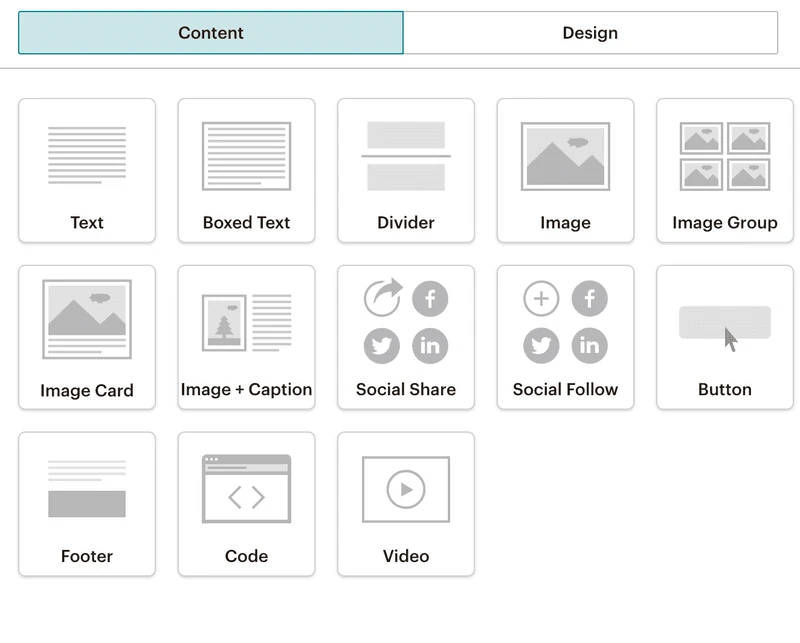
ご覧のように、ここにはたくさんのオプションがあります。[説明用動画](https://wideo.co/blog/how-to-promote-your-explainer-video/)から画像、コールトゥアクションボタンまで、ダイナミックで興味深いコンテンツのメールを簡単に作成できます。
Mailchimpは作業内容を保存し、終わったら保存してエディタを終了できます。
**ヒント** マージタグの追加をお忘れなく!Mailchimpに追加したデータ、例えば [ロゴ](https://www.crowdspring.com/logo-design/) とあなたのビジネスアドレスはマージタグの下に保存され、毎回情報を再入力することなくブランディングを追加するのに役立ちます。素晴らしい [Mailchimpが提供するマージタグチートシート。](https://mailchimp.com/help/all-the-merge-tags-cheat-sheet/).
完璧なEメールやランディングページをデザインしたら、次はそれをオーディエンスに送る番です!
---
## **4.Mailchimpで最初のキャンペーンを作成する**
キャンペーンとは、広告であれ、ランディングページであれ、Eメールであれ、オーディエンスにメッセージを発信する場所です!
例:[ニュースレター](https://venngage.com/blog/how-to-create-a-newsletter/)を作成し、オーディエンスに配信したいとします。テンプレートでニュースレターを作成したら、いよいよ最初のキャンペーンを作成しましょう。
Eメールキャンペーンを作成するには
1.キャンペーン\]に移動し、\[キャンペーンを作成\]をクリックします。
2.Eメール\]を選択し、キャンペーン名を入力し、\[開始\]をクリックします。
3.宛先\]セクションで\[受信者を追加\]をクリックし、メールを送信するリストを選択します。特定の方法でオーディエンスをセグメントしている場合は、リスト内の特定のセグメントやタグを選択することもできます。
4.メッセージの送信元となる名前とメールアドレスを入力し、「保存」をクリックします。
5.次に、件名セクションで件名の追加をクリックし、メールの件名とプレビューテキストを入力します!保存をクリックし、次のセクションに進みます。
6.コンテンツ\]セクションで\[デザインメール\]をクリックし、メールに使用するテンプレートを選択します。
_\* お望みであれば、このステップでコンテンツを追加し、メールをデザインすることもできます。_
7.コンテンツが完成したら、FacebookとTwitterのアカウントをメッセージに接続し、Mailchimpが自動的にキャンペーンをフォロワーにシェアできるようにします。
8.最後に、Eメールに含めるものと含めないものをまとめた箇条書きのリストがページの下に表示されます。
9.送信をクリックして確認するか、後で送信したい場合は、スケジュールをクリックし、メールを送信する時間を選択します。
おめでとうございます!Mailchimpで初めてのメールキャンペーンを送信しました!
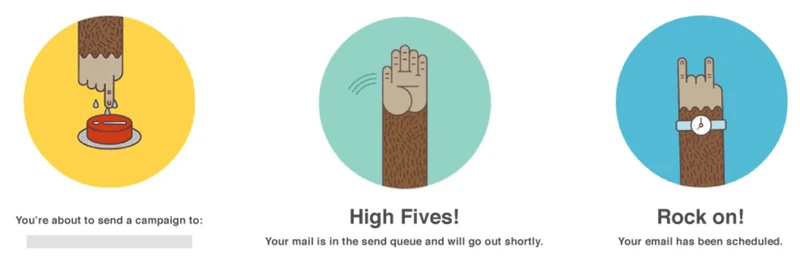
Mailchimpのさまざまな機能を使えば、コンテンツでできる楽しいことがたくさんあることがすぐにわかります。
次のいくつかのステップでは、これらの便利な機能のいくつかを探ります。
---
## **5.自動化を活用し、より多くの時間を節約**
私たちは[Salesflare](https://salesflare.com/)の自動化の大ファンなので、Mailchimpユーザーが利用できるメール自動化機能を指摘する価値は確かにあります!🤓
新規顧客へのオンボーディングメールの送信から、新規購読者を歓迎するワークフローの作成まで、メール送信にかかる時間を短縮する方法はたくさんあります。
この機能にはどのようにアクセスするのですか?新規購読者をメーリングリストに登録したいとします:
1.キャンペーン
2.新しいキャンペーンを作成し、自動メールを選択します。
3.そこから、自動化されたワークフローがたくさんあることがわかります。
4.キャンペーンに名前を付け、自動化に使用するリストを選択します。
5.ここからメールをデザインし、お好みに合わせてすべての設定を編集することができます。オンボーディングメールを送りたい場合など、他のメールをワークフローに追加することもできます。(左上の「詳細設定を使用」をクリックしてください。)
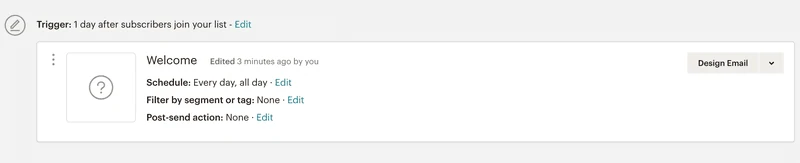
6.すべての設定が完了したら、\[Next\]をクリックし、すべての設定をダブルチェックしてから\[Publish\]をクリックします。
ブーム!指一本触れずに、新規購読者に自動メールを送ることができます。💆♀️
---
## **6.A/Bテストの実験**
メールの件名で迷っていませんか?コールトゥアクションボタンのコピーを変えてテストしたいですか?
Mailchimpは、企業が最高のフットワークで(つまりEメールを)前進させたいと考えていることを理解しているので、A/Bテストを使ってこれを実現することができます!
A/Bテストキャンペーンは、他のキャンペーンタイプと同様に、一連のステップで構築されます。
**注**:Mailchimpでは、最も有用なデータを得るために、少なくとも5,000人の受信者の組み合わせをテストすることを推奨しています。まだそれだけの購読者がいない場合でもご安心ください。テストは可能ですが、データの精度が落ちる可能性がありますのでご注意ください。
新しいA/Bテストキャンペーンを作成するには、以下の手順に従ってください:
1.キャンペーン
2.通常のメールキャンペーンを作成するのと同じように、\[メール\]をクリックします。
3.A/Bテストを選択
4.キャンペーンに名前を付け、Eメールを送信するリストを選択します。
5.開始をクリック
6.キャンペーンを送信するリストまたはセグメントを選択します。
7.件名、差出人名、内容、送信時間から選択します。
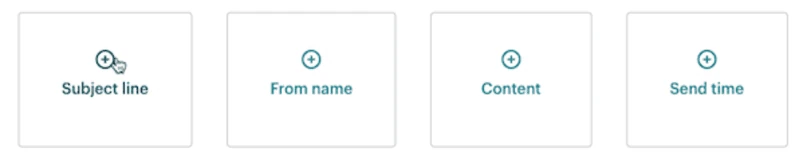
8.プラスまたはマイナスのアイコンをクリックして、変数のバリエーションを追加または削除します。
9.各バリエーションは、サマリーに示すようにキャンペーンの組み合わせを生成します。例えば、3つの件名行をテストするには、キャンペーンの組み合わせを3つ作成する必要があります。
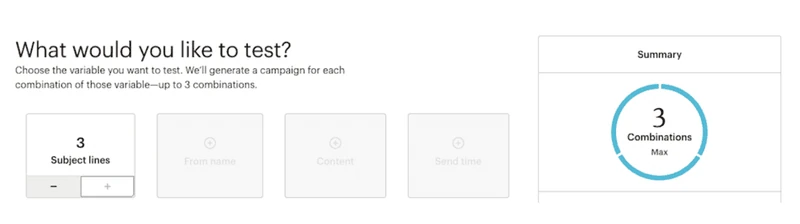
10.受信者をどのように分割しますか\]で、スライダーをクリックしてドラッグし、テストの組み合わせを送信する受信者の割合を設定します。

**注:** 送信時間をテストしている場合、リスト上の受信者のうち100%にしか送信できません。
11.開封率、クリック率、総収入、または手動で勝者を決定するかどうかを選択します。
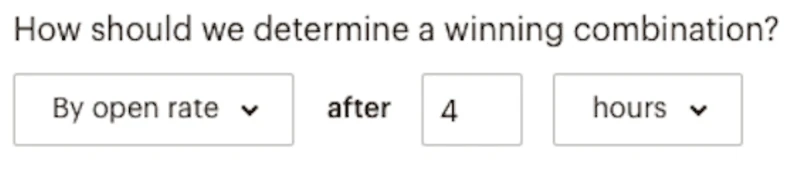
12.テストフェーズの最後に、Mailchimpは残りの受信者に当選した組み合わせを送信します。
13.このステップでは、送信時間のバリエーション設定も表示されます。
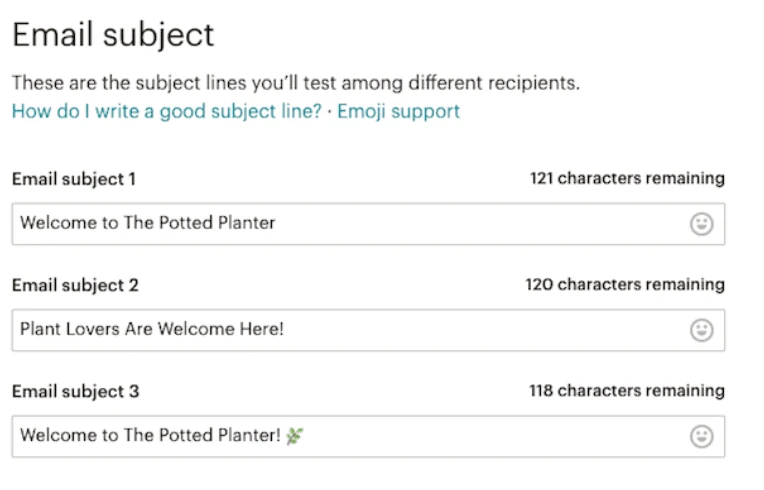
14.ご希望の設定またはトラッキングオプションの横にあるボックスにチェックを入れてください。
15.件名、差出人名、送信時間のテスト
- 15a.コンテンツビルダーのテンプレートステップでレイアウトを選択します。
- 15b.コンテンツビルダーのデザインステップで、キャンペーンをデザインし、テストします。
- 15c.すべてが希望通りになったら、送信する前に「確認」をクリックします。
16.試験内容
- 16a.キャンペーンのバリエーションにコンテンツを追加をクリックします。
- 16b.コンテンツビルダーのテンプレートステップでレイアウトを選択します。
- 16c.コンテンツビルダーのデザインステップで、キャンペーンをデザインしてテストします。
- 16d.コンテンツビルダーの説明ステップで、コンテンツのバリエーションを説明するテキストを入力します。購読者にはこの説明は表示されませんが、各バリエーションの違いを覚えておくのに役立ちます。
- 16e.コンテンツのバリエーションに戻るには、「コンテンツに進む」をクリックします。
- 16f.各コンテンツバリエーションについて、ステップ16a〜16eを繰り返します。テンプレートステップでは、別のテンプレートを使用するか、または以前のバリエーションタブですでにデザインしたバリエーションを選択します。
- 16g.すべてが思い通りになったら、「次へ」をクリックします。
17.キャンペーンのすべての情報を確認し、スケジュールまたは送信する。
マネージャー・ユーザー・レベル以上のアカウント・ユーザーには、当選者が自動的に選ばれたとき、またはまだ手動で当選者を選んでいない場合は4時間後にメールが送信されます。
---
## **7.統合でMailchimpの可能性を最大限に引き出す**
Mailchimpにはたくさんの素晴らしい統合機能があります!🛠
例えば、[WordPressサイト](https://www.digitalsilk.com/digital-trends/best-wordpress-themes/)にリストを接続してより多くのサインアップを行ったり、Eventbriteのイベントに接続して自動的に参加者をメーリングリストに追加することもできます。さらに、[Mailchimp to Looker Studio](https://blog.coupler.io/how-to-connect-mailchimp-to-looker-studio/)の統合により、メールキャンペーンの結果を視覚化し、マネージャーや関係者のための包括的なレポートを作成することができます。
また、APIがあるので、事実上無限の可能性がある。
もちろん、私たちの個人的なお気に入りは、[Salesflare が Zapier を通じて Mailchimp と連携していることです](https://integrations.salesflare.com/listing/mailchimp)。

MailChimpリストに新しいSalesflareコンタクトを追加したり、新しいMailChimp購読者からSalesflareコンタクト、アカウント、機会を作成することもできます。😄
Mailchimp の[統合ディレクトリ](https://mailchimp.com/integrations/)にアクセスできます。
---
## **8.MailChimpのレポートを使用して、キャンペーンのパフォーマンスについてさらに詳しく知ることができます。**
Mailchimpのレポート機能を使えば、オーディエンスがあなたのコンテンツにどのように関わっているかを確認することができます。
レポートを見たいキャンペーンを選択するだけです。そこから、より詳細にすべてを見ることができ、特定のキャンペーンがどれだけうまくいったかをよりよく知ることができます。
見ることができる指標はかなり多いので、ここではその内訳を紹介しよう:
- **受賞者**:キャンペーンが送信された購読者数
- **配信**:キャンペーンがMailchimpサーバーからの送信を完了した日時
- **オープン率**:配信されたキャンペーンのうち、オープン登録に成功したキャンペーンの割合
- **クリック率**:配信されたキャンペーンのうち、クリックされた割合
- **開封数とクリック数のリスト平均**:このリストに送られた過去のキャンペーンの平均開封率またはクリック率
- **業界平均の開封数とクリック数**:アカウントに設定された業種のキャンペーンの平均開封率または平均クリック率
- **オープン**:このキャンペーンを何回でも開封した受信者の数
- **クリック**:いずれかをクリックした受信者の数 [追跡リンク](https://blog.salesflare.com/ja/ベスト・メール・トラッカー) 何度でも
- **バウンス**:として登録された受信者の数。 [ハードまたはソフトバウンス](https://mailtrap.io/blog/soft-vs-hard-bounce)
- **未登録**:このキャンペーンで配信停止リンクを使用してリストから退会した購読者数
- **総開場数**:このカウントには、個々の受信者からの複数の開封が含まれます。
- **順調な納品**:このキャンペーンでハードバウンスまたはソフトバウンスしなかった受信者の数
- **ユニークオープンあたりのクリック数**:オープンとして登録された受信者のうち、キャンペーンのリンクをクリックした受信者の割合
- **総クリック数**:このカウントには、個々の受信者からの複数のクリックが含まれます。
- **転送済み**:この統計では、「友達に転送」フォームからの転送のみを考慮し、購読者がメールプログラムで転送機能を使用した場合は検出できません。
- **フォワード・オープン**:友達へ転送フォームを使用してキャンペーンを転送された人がキャンペーンを開いた回数
- **虐待報告**:キャンペーンをスパムとして報告した購読者は自動的にリストから退会されます。
- **ラストオープン**:受信者がキャンペーンを開いた直近のインスタンス
- **最後のクリック**:受信者がキャンペーン内のトラッキングされたリンクをクリックした直近のインスタンス
- **24時間パフォーマンス**:キャンペーン送信後24時間の購読者のアクティビティ(開封とクリック)の詳細を示すグラフ。
- **クリックされたトップリンク**:キャンペーンで最もクリックされたURL。
- **最も開封数の多い購読者**:キャンペーンを最も多く開いた購読者
- **社会的パフォーマンス**:さまざまなソーシャルメディア・アウトレットでキャンペーンがどれだけうまくいっているかを俯瞰的に見ることができる。
- **トップロケーション**:購読者が世界のどこでキャンペーンを開いているかを表示します。
ここにはたくさんの指標があるので、時間をかけてすべての指標を見直し、どの指標を重点的に改善していくかを考えてみてください。📈
ステップ6で述べたように、A/Bテストは様々な変数をテストし、メールキャンペーンを成功させるための最適な方法を決定するのに最適です。すべてのA/Bテストの統計は、[キャンペーンレポート](https://whatagraph.com/templates/mailchimp-dashboard)にも含まれています。
---
これで完了です!このガイドを参考にMailchimpを使い始め、顧客やリードに魅力的なメールを送りましょう。👏
このガイドでは、Mailchimpの機能の大部分をご紹介していますが、他にもたくさんの機能があります。
幸いなことに、彼らは素晴らしい[知識ベース](https://mailchimp.com/help/)を提供しています。
ハッピーメール!💌
---
繰り返しになりますが、Mailchimpと簡単に連携できる、Mailchimp風の軽量な営業用CRMをお探しなら: [Salesflareをぜひチェックしてみてください](https://salesflare.com/get/crm-b173/)! 私たちがお手伝いいたします。.
_この記事を気に入っていただけたなら幸いです。もし気に入っていただけたなら、この記事を広めてください!_
👉 _で@salesflareをフォローできます。_ _[ツイッター](https://twitter.com/salesflare)_, _[フェイスブック](https://www.facebook.com/salesflare/)_ _そして_ _[LinkedIn](https://be.linkedin.com/company/salesflare)._
---
## Related
- [2026年、代理店にとって最も強力な30以上のツール](https://blog.salesflare.com/ja/%E6%9C%80%E3%82%82%E5%BC%B7%E5%8A%9B%E3%81%AA%E3%83%84%E3%83%BC%E3%83%AB%E6%A9%9F%E9%96%A2.md)
- [チームを成功に導くセールス・ツール25選](https://blog.salesflare.com/ja/%E5%96%B6%E6%A5%AD%E3%83%84%E3%83%BC%E3%83%AB.md)
- [SaaSセールス:基礎知識](https://blog.salesflare.com/ja/%E3%82%B5%E3%83%BC%E3%82%B9%E3%82%BB%E3%83%BC%E3%83%AB%E3%82%B9.md)
- [GmailとOutlookに最適なメールトラッカー7選 [+機能] [2026]](https://blog.salesflare.com/ja/%E3%83%99%E3%82%B9%E3%83%88%E3%83%BB%E3%83%A1%E3%83%BC%E3%83%AB%E3%83%BB%E3%83%88%E3%83%A9%E3%83%83%E3%82%AB%E3%83%BC.md)
- Previous: [儲かるデジタル・マーケティング代理店の始め方と作り方](https://blog.salesflare.com/ja/%E3%83%87%E3%82%B8%E3%82%BF%E3%83%AB%E3%83%BB%E3%83%9E%E3%83%BC%E3%82%B1%E3%83%86%E3%82%A3%E3%83%B3%E3%82%B0%E3%83%BB%E3%82%A8%E3%83%BC%E3%82%B8%E3%82%A7%E3%83%B3%E3%82%B7%E3%83%BC%E3%81%AE%E7%AB%8B.md)
- Next: [ワークフローの管理](https://blog.salesflare.com/ja/%E3%83%AF%E3%83%BC%E3%82%AF%E3%83%95%E3%83%AD%E3%83%BC%E3%82%92%E7%AE%A1%E7%90%86%E3%81%99%E3%82%8B.md)